Github를 사용하면서 clone, push 등을 할 때 사용자 인증을 해야한다. 예전에는 계정 ID와 비밀번호만 있어도 인증이 되었지만, 최근에는 인증이 강화되어 Token이나 SSH를 통해 인증을 해야한다. 그 중에서 SSH를 이용한 인증이 하기 쉬워서 이를 통해 인증하려고 한다.
SSH 키 생성하기
먼저 SSH 키를 생성하려면 터미널에 아래 텍스트를 붙여 넣으면 된다.
ssh-keygen -t ed25519 -C "your_email@example.com"
그럼 아래와 같은 “key pair”를 입력하라고 나온다.
Generating public/private ed25519 key pair.
Enter file in which to save the key (C:\Users\username/.ssh/id_ed25519):
Enter passphrase (empty for no passphrase):
Enter same passphrase again:
하나는 key를 저장할 파일 디렉토리를 지정하고, 다른 하나는 passphrase 을 입력하는거다. passphrase는 일종의 SSH 비밀번호라고 생각하면 된다. 생성 위치는 C:\Users\username/.ssh/id_ed25519 이고, passphrase 는 설정해도 되고, 생각 없으면 그냥 Enter 치면 된다. 그럼 아래 텍스트가 뜨게 되고, SSH-key 생성은 끝나게 된다.
Your identification has been saved in C:\Users\username/.ssh/id_ed25519
Your public key has been saved in C:\Users\username/.ssh/id_ed25519.pub
The key fingerprint is:
SHA256: your_ssh_public_key your_email@example.com
GitHub에 등록할 것은 key fingerprint가 아니라 공개키 파일(id_ed25519.pub)의 전체 한 줄이다. 개인키 파일(id_ed25519)은 절대 공유하거나 업로드하면 안 된다.
ssh-agent에 SSH 키 추가하기
키가 생성되면 그 다음 컴퓨터(ssh-agent)에 SSH 키를 저장해야 한다.
먼저 ssh-agent를 실행한다. 관리자 권한이 있는 Powershell에 ssh-agent 시작 옵션을 지정하기 위해 아래 텍스트를 친다.
Get-Service -Name ssh-agent | Set-Service -StartupType Manual # ssh-agent 수동 시작
다음 ssh-agent 를 시작한다.
Start-Service ssh-agent
이제 관리자 권한이 없는 Powershell에서 ssh-agent 에 프라이빗 키를 추가한다. 다른 이름으로 키를 만들거나 이름이 다른 기존 키를 추가하는 경우 명령의 id_ed25519 를 프라이빗 키 파일의 이름으로 바꿔서 입력한다.
ssh-add c:/Users/username/.ssh/id_ed25519
Github에 SSH 퍼블릭 키 추가하기
아래 명령으로 공개키 파일의 전체 내용을 복사한 뒤 GitHub에 등록한다. Settings > SSH and GPG Keys 에서 추가하면 된다.
Get-Content "$env:USERPROFILE\.ssh\id_ed25519.pub" 우측 상단 프로필 사진을 클릭해서 Settings에 들어간다.
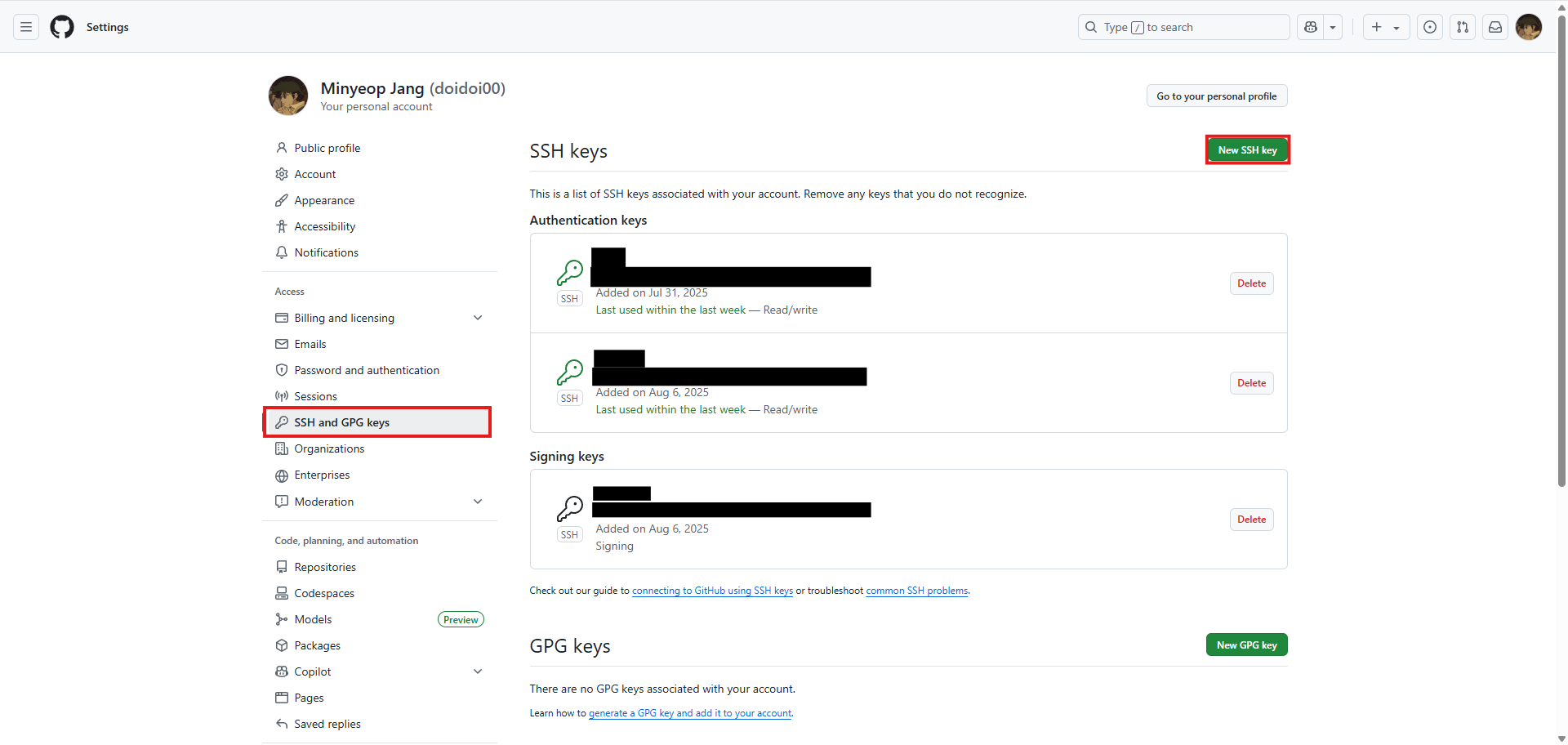 이제 SSH-GPG key에 진입해서 우측 상단 `New SSH key` 를 누른다.
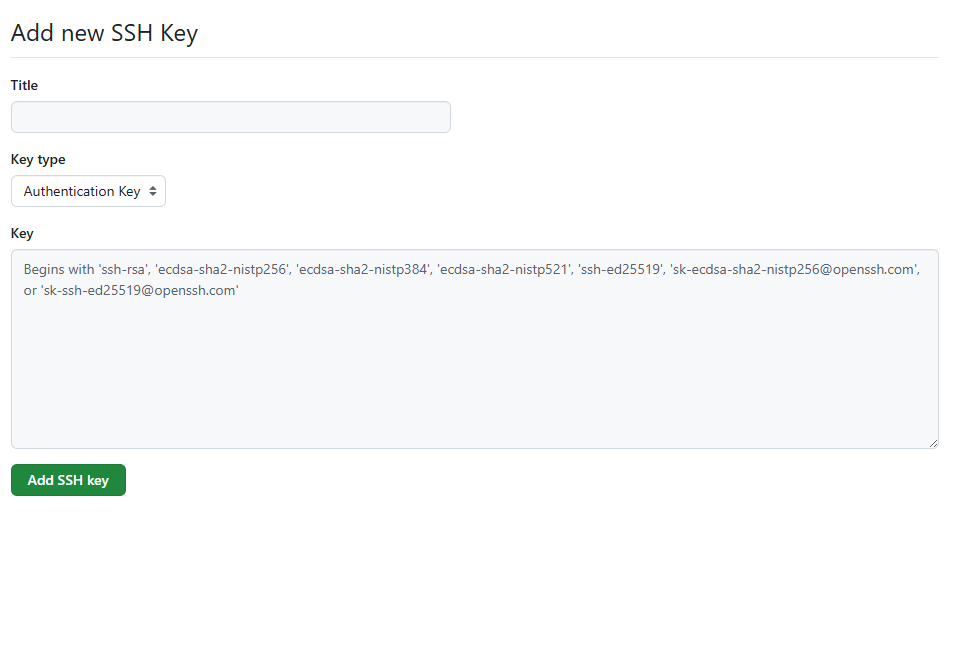 여기서 Title에 Key 이름을 입력하고, Key type 중에 용도에 따라 `Authentication Key` 와 `Signing Key` 를 선택한다.
Authentication Key: SSH 원격 주소를 사용하는 clone, fetch, pull, push 인증용 KeySigning Key: SSH 커밋/태그 서명용 Key.git commit -S가 서명 옵션이며,git commit -s는 Signed-off-by 행만 추가한다.
보통은 Authentication Key 를 등록하면 아무 문제없이 작동했다.
SSH 연결 테스트
이제 SSH가 잘 설정되었는지 확인하기 위해 Powershell에 아래 텍스트를 입력한다.
ssh -T git@github.com
만약 잘 설정되었다면 다음과 같은 출력이 나올 것이다.
Hi username! You've successfully authenticated, but GitHub does not provide shell access.혹은 아래와 같은 출력이 나올 수도 있는데:
> The authenticity of host 'github.com (IP ADDRESS)' can't be established.
> ED25519 key fingerprint is SHA256:+DiY3wvvV6TuJJhbpZisF/zLDA0zPMSvHdkr4UvCOqU.
> Are you sure you want to continue connecting (yes/no)?
표시된 fingerprint가 GitHub의 공식 SSH host-key fingerprint와 일치하는지 먼저 확인한다. 일치할 때만 yes를 입력해 연결을 완료한다.